
Hub documentation
مجموعات البيانات المُقيَّدة
مجموعات البيانات المُقيَّدة
من أجل منح مزيد من التحكم في كيفية استخدام مجموعات البيانات، يتيح الطلب للوصول لمطوري مجموعات البيانات على الـ Hub تفعيل هذا الخيار لمجموعاتهم. عند التفعيل، يجب على المستخدمين تقديم طلب للوصول إلى ملفات مجموعة البيانات، والذي يشارك معلوماتهم على Hugging Face (اسم المستخدم وعنوان البريد الإلكتروني) مع مطوري مجموعة البيانات ما لم يختار المطورون عدم جمعها. كما يمكن لمطوري مجموعات البيانات إضافة حقول مخصصة. تُسمى مجموعة البيانات التي تم تفعيل الطلبات للوصول إليها مجموعة بيانات محجوزة. تُمنح طلبات الوصول دائمًا للمستخدمين الأفراد وليس للمنظمات بأكملها. من الاستخدامات الشائعة لمجموعات البيانات المحجوزة هو توفير الوصول إلى مجموعات البيانات البحثية المبكرة قبل الإصدار الأوسع.
إدارة مجموعات البيانات المقيدة بصفتك مؤلف مجموعة بيانات
لتفعيل طلبات الوصول، انتقل إلى صفحة إعدادات مجموعة البيانات. افتراضيًا، لا تكون مجموعة البيانات محمية. انقر على تفعيل طلب الوصول في الزاوية العلوية اليمنى.

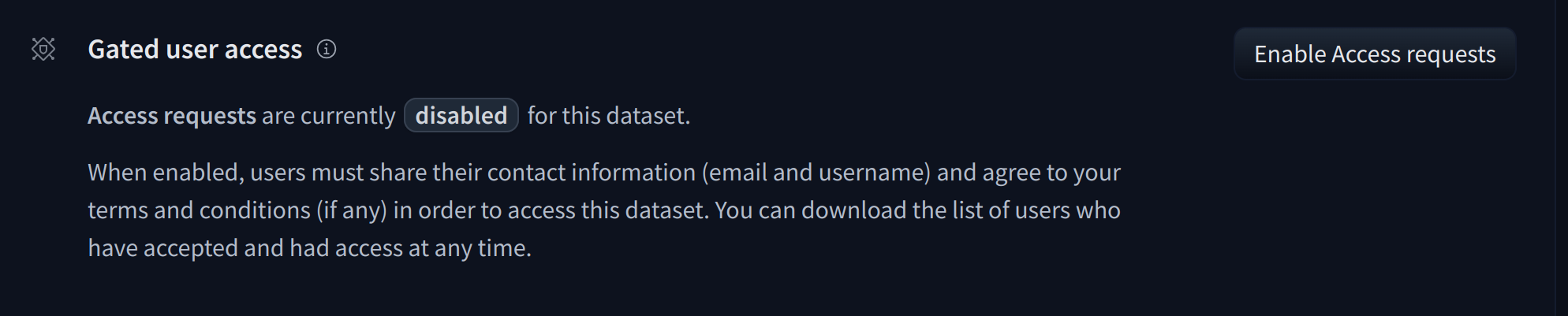
بشكل افتراضي، يُمنح المستخدم حق الوصول إلى مجموعة البيانات تلقائيًا عند طلبها. يُشار إلى ذلك باسم الموافقة التلقائية. في هذا الوضع، يمكن لأي مستخدم الوصول إلى مجموعة بياناتك بمجرد مشاركته معلوماته الشخصية معك.


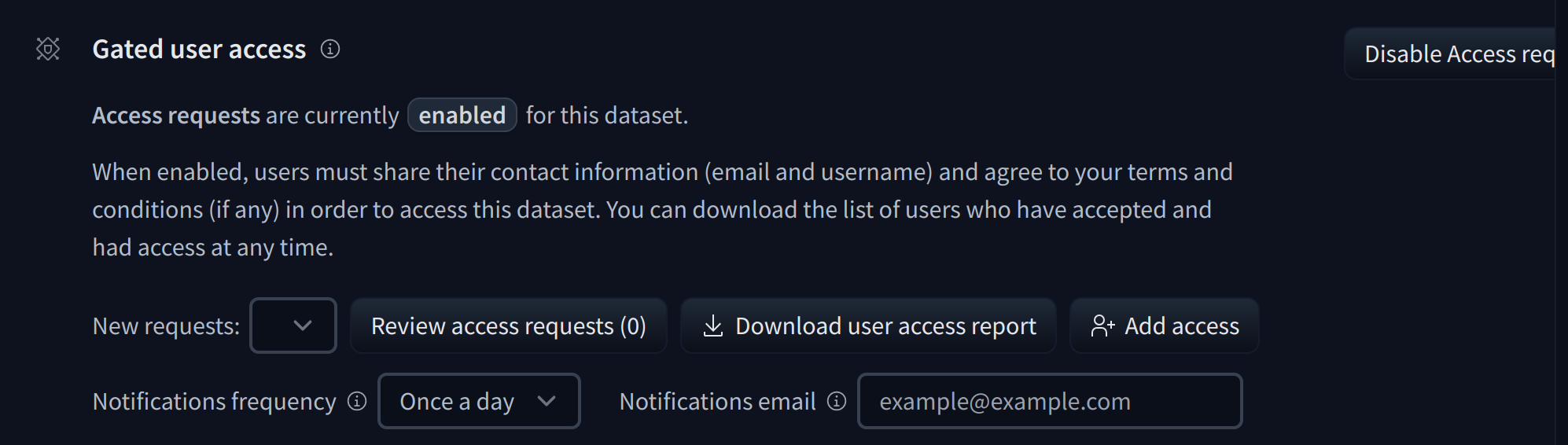
إذا كنت ترغب في الموافقة يدويًا على المستخدمين الذين يمكنهم الوصول إلى مجموعة بياناتك، فيجب عليك ضبطها على الموافقة اليدوية. في هذه الحالة، ستلاحظ خيارات إضافية:
- تتيح لك إضافة وصول البحث عن مستخدم ومنحه الوصول حتى لو لم يطلبه.
- يتيح لك تكرار الإشعارات تحديد وقت استلام الإشعارات عند طلب مستخدمين جدد الوصول. يمكن ضبطه ليتم مرة واحدة يوميًا أو في الوقت الفعلي. افتراضيًا، يُرسل بريد إلكتروني إلى عنوان بريدك الإلكتروني الأساسي. أما في حالة مجموعات البيانات المستضافة تحت منظمة، فيُرسَل البريد الإلكتروني افتراضيًا إلى أول 5 مسؤولين في المنظمة. وفي الحالتين (المستخدم أو المنظمة)، يمكنك ضبط عنوان بريد إلكتروني مختلف في حقل بريد الإشعارات.

مراجعة طلبات الوصول
بمجرد تفعيل طلبات الوصول، تملك تحكماً كاملاً في تحديد من يمكنه الوصول إلى مجموعة بياناتك أو لا، سواء كان وضع الموافقة يدوياً أو تلقائياً. يمكنك مراجعة الطلبات وإدارتها إما من خلال واجهة المستخدم أو عبر واجهة برمجة التطبيقات.
من واجهة المستخدم
يمكنك مراجعة من لديه وصول إلى مجموعة البيانات المحمية الخاصة بك من صفحة الإعدادات الخاصة بها بالنقر على زر مراجعة طلبات الوصول. سيؤدي هذا إلى فتح نافذة منبثقة تحتوي على ثلاث قوائم للمستخدمين:
- قيد الانتظار: قائمة المستخدمين الذين ينتظرون الموافقة على الوصول إلى مجموعة بياناتك. تكون هذه القائمة فارغة ما لم تكن قد اخترت الموافقة اليدوية. يمكنك إما قبول أو رفض الطلب. إذا رُفض الطلب، فلن يتمكن المستخدم من الوصول إلى مجموعة بياناتك ولن يتمكن من طلب الوصول مرة أخرى.
- accepted: القائمة الكاملة بالمستخدمين الذين لديهم وصول إلى مجموعة البيانات الخاصة بك. يمكنك اختيار Reject الوصول في أي وقت لأي مستخدم، سواء كان وضع الموافقة يدويًا أو تلقائيًا. كما يمكنك Cancel الموافقة، مما سينقل المستخدم إلى قائمة pending.
- مرفوض: قائمة المستخدمين الذين رفضتهم يدويًا. لا يمكن لهؤلاء المستخدمين الوصول إلى مجموعات بياناتك. إذا انتقلوا إلى مستودع مجموعة البيانات الخاصة بك، فسيرون رسالة تم رفض طلبك للوصول إلى هذا المستودع من قبل مؤلفي المستودع.


عبر واجهة برمجة التطبيقات
يمكنك أتمتة الموافقة على طلبات الوصول باستخدام واجهة برمجة التطبيقات (API). يجب عليك تمرير token مع صلاحية write إلى المستودع المحمي. لتوليد رمز، انتقل إلى إعدادات المستخدم الخاصة بك.
| الطريقة | URI | الوصف | الترويسات | حمولة |
|---|---|---|---|---|
GET | /api/datasets/{repo_id}/user-access-request/{status} | قائمة الطلبات التي تحمل status المحدد: pending أو accepted أو rejected أو reset. يحتوي كل طلب على requestId، وعلى user إذا تم جمع اسم المستخدم. | {"authorization": "Bearer $token"} | |
POST | /api/datasets/{repo_id}/user-access-request/handle | تغيير حالة طلب الوصول المحدد إلى status. | {"authorization": "Bearer $token"} | {"status": "accepted"/"rejected"/"pending"/"reset", "user": "username" (or "requestId": "request id"), "rejectionReason": "Optional rejection reason that will be visible to the user (max 200 characters).", "resetReason": "Optional reset reason that will be included in the email sent to the user (max 200 characters)."} |
POST | /api/datasets/{repo_id}/user-access-request/grant | السماح لمستخدم محدد بالوصول إلى مستودعك. | {"authorization": "Bearer $token"} | {"user": "username"} |
العنوان الأساسي (Base URL) لنهايات نقاط HTTP المذكورة أعلاه هو https://huggingface.co.
تعيين الطلب إلى reset يلغي القرار السابق ويطلب من المستخدم البدء من جديد: حيث يفقد الوصول إلى مجموعة البيانات، ويستلم بريداً إلكترونياً يُعلمه بأن طلبه قد أُعيد ضبطه (بما في ذلك resetReason الاختياري)، ويُطلب منه الموافقة على شروط البوابة وتقديم طلب جديد في المرة التالية التي يزور فيها صفحة مجموعة البيانات. وهذا يختلف عن pending الذي يحافظ على الطلب الحالي كما هو ويضعه ببساطة مرة أخرى في طابور المراجعة، وعن rejected الذي يمنع المستخدم من طلب الوصول مرة أخرى.
جديد! أصبحت هذه نقاط النهاية مدعومة رسميًا الآن في عميل Python الخاص بنا huggingface_hub. يمكنك عرض طلبات الوصول إلى مجموعة بياناتك باستخدام list_pending_access_requests وlist_accepted_access_requests وlist_rejected_access_requests. كما يمكنك قبول طلبات الوصول وإلغاؤها ورفضها باستخدام accept_access_request وcancel_access_request وreject_access_request. وأخيرًا، يمكنك منح الوصول للمستخدم باستخدام grant_access.
تنزيل تقرير الوصول
يمكنك تنزيل تقرير لجميع طلبات الوصول إلى مجموعة بيانات مقيدة باستخدام زر تنزيل تقرير وصول المستخدمين. انقر عليه لتنزيل ملف json يحتوي على قائمة بالمستخدمين. لكل إدخال، لديك:
- requestId: معرّف الطلب.
- user: معرّف المستخدم. مثال: julien-c.
- fullname: اسم المستخدم على Hub. مثال: Julien Chaumond.
- status: حالة الطلب. إما
"pending"أو"accepted"أو"rejected"أو"reset". - email: بريد المستخدم الإلكتروني.
- time: التاريخ والوقت الذي قُدِّم فيه الطلب من المستخدم في البداية.
- reviewedAt: وقت تقبّل الطلب أو رفضه. لا يُعيَّن للطلبات المعلّقة.
userوfullnameوrequestIdالخاص بها.
اختر بيانات الملف الشخصي التي تشاركها معك Hugging Face
بشكل افتراضي، تشارك Hugging Face اسم مستخدم الطالب وعنوان بريده الإلكتروني الأساسي معك. أنت مسؤول عن معالجة أي معلومات تعريف شخصية (PII) وكشف كيفية معالجتها وفقاً للقوانين المعمول بها (على سبيل المثال، من خلال ربط سياسة الخصوصية الخاصة بك). يمكنك تغيير ذلك في خيارات التقييد في صفحة إعدادات مجموعة البيانات:
- جمع اسم المستخدم: عند إلغاء تحديد هذا الخيار، لن تستلم اسم المستخدم على Hugging Face والاسم الكامل والصورة الرمزية للمُقدِّم للطلب. تُعرض الطلبات مع معرّف الطلب ويمكن قبولها أو رفضها مثل أي طلب آخر.
- جمع البريد الإلكتروني: جمع بريد الملف الشخصي على Hugging Face الخاص بالطالب. يتطلب جمع اسم المستخدم.
لا تزال تتلقى الإجابات على حقول النموذج المخصصة، لذا يمكنك طلب أي تفاصيل اتصال تحتاجها هناك. تنطبق هذه الإعدادات على الطلبات الجديدة فقط: فالبطاقات القائمة تحتفظ بالإعدادات التي كانت سارية عند إنشائها.
بالنسبة إلى مجموعات البيانات ضمن Gating Group Collection، يتم تكوين هذه الخيارات على المجموعة بدلاً من ذلك.
تخصيص المعلومات المطلوبة
بشكل افتراضي، سيُطلب من المستخدمين الذين يصلون إلى مجموعة البيانات المحمية لديك مشاركة معلومات حسابهم على Hugging Face (البريد الإلكتروني واسم المستخدم، ما لم تكن قد أوقفت جمعها) من خلال النقر على زر الموافقة وإرسال طلب للوصول إلى المستودع.


إذا كنت ترغب في طلب مزيد من معلومات المستخدم لمنح الوصول، يمكنك تكوين حقول إضافية. ستكون هذه المعلومات متاحة من تبويب الإعدادات. للقيام بذلك، أضف خاصية extra_gated_fields إلى بيانات بطاقة مجموعة البيانات الوصفية تحتوي على قائمة من أزواج المفتاح/القيمة. يكون المفتاح هو اسم الحقل والقيمة هي نوعه أو كائن يحتوي على حقل type. قائمة أنواع الحقول هي:
text: حقل نصي من سطر واحد.checkbox: حقل مربع اختيار.date_picker: حقل لاختيار التاريخ.country: قائمة منسدلة لاختيار الدولة. قائمة الدول مبنية على معيار ISO 3166-1 alpha-2.select: قائمة منسدلة تحتوي على قائمة خيارات. يتم تحديد قائمة الخيارات في حقلoptions. مثال:options: ["option 1", "option 2", {label: "option3", value: "opt3"}].
وأخيرًا، يمكنك أيضًا تخصيص الرسالة المعروضة للمستخدم باستخدام الحقل الإضافي extra_gated_prompt.
فيما يلي مثال على نموذج طلب مخصص يُطلب فيه من المستخدم تقديم اسم شركته وبلده، مع الإقرار بأن مجموعة البيانات مخصصة للاستخدام غير التجاري فقط.
---
extra_gated_prompt: "You agree to not use the dataset to conduct experiments that cause harm to human subjects."
extra_gated_fields:
  Company: text
  Country: country
  Specific date: date_picker
  I want to use this dataset for:
    type: select
    options:
      - Research
      - Education
      - label: Other
        value: other
  I agree to use this dataset for non-commercial use ONLY: checkbox
---
في بعض الحالات، قد ترغب أيضًا في تعديل النص الافتراضي في عنوان البوابة والوصف والزر. لهذه الاستخدامات، يمكنك تعديل extra_gated_heading وextra_gated_description وextra_gated_button_content على النحو التالي:
---
extra_gated_heading: "Acknowledge license to accept the repository"
extra_gated_description: "Our team may take 2-3 days to process your request"
extra_gated_button_content: "Acknowledge license"
---
الوصول عبر البوابة لأعضاء المنظمة
بالنسبة إلى مجموعات البيانات المُقيَّدة المُنشورة تحت منظمة، يمكنك أيضاً اشتراط تقديم طلب وصول من أعضاء المنظمة أنفسهم. في صفحة إعدادات مجموعة البيانات، تحت خيارات التقييد، فعّل تقييد الوصول أيضاً لأعضاء {org}.
عند تمكين هذا الخيار، يجب على أعضاء المنظمة طلب الوصول إلى مجموعة البيانات مثل أي مستخدم آخر. الأدوار التالية تتجاوز الطلب وتحافظ على وصول مباشر:
- مسؤولو المنظمة
- المستخدم الذي أنشأ المستودع
- مديرو مجموعة الموارد عندما تنتمي مجموعة البيانات إلى مجموعة موارد
يجب على جميع الأعضاء الآخرين المرور عبر مسار طلب الوصول. ويشمل ذلك الأعضاء الذين يحملون دور المنظمة للقراءة أو المساهم أو الكتابة، وأعضاء مجموعة الموارد الذين لا يحملون دور المسؤول.
إدارة مجموعات البيانات المقيدة كمنظمة (فريق & مؤسسة)
يمكن للمشتركين في باقة Team & Enterprise إنشاء مجموعة مجموعات مقيّدة لمنح (أو رفض) الوصول إلى جميع النماذج ومجموعات البيانات في مجموعة واحدة دفعة واحدة.
يمكن العثور على مزيد من المعلومات حول مجموعات البوابات (Gating Group Collections) في مستندنا المخصص.
الوصول إلى مجموعات البيانات المقيدة كمستخدم
بصفتك مستخدماً، إذا كنت ترغب في استخدام مجموعة بيانات مقيدة، فستحتاج إلى طلب الوصول إليها. وهذا يعني أنه يجب أن تكون مسجلاً الدخول إلى حساب مستخدم على Hugging Face.
لا يمكن طلب الوصول إلا من متصفحك. انتقل إلى مجموعة البيانات على Hub وسيُطلب منك مشاركة معلوماتك:
عند النقر على Agree، فإنك توافق على مشاركة المعلومات التي تدخلها في نموذج الطلب (عند الاقتضاء) مع مؤلفي مجموعة البيانات، بالإضافة إلى اسم مستخدمك وعنوان بريدك الإلكتروني على Hugging Face إذا اختار المؤلفون جمعها. لمساعدة مؤلفي مجموعة البيانات على اتخاذ قرار بشأن منحك الوصول، حاول ملء حقول النموذج بشكل كامل قدر الإمكان.
بمجرد إرسال طلب الوصول، هناك احتمالان. إذا كان آلية الموافقة تلقائية، فستحصل فوراً على الوصول إلى ملفات مجموعة البيانات. وإلا، يجب على المؤلفين الموافقة على الطلبات يدوياً، مما قد يستغرق وقتاً أطول.
يتمتع مؤلفو مجموعة البيانات بالتحكم الكامل في الوصول إليها. وبشكل خاص، يمكنهم في أي وقت حظر وصولك إلى مجموعة البيانات دون إشعار مسبق، بغض النظر عن آلية الموافقة أو ما إذا كان طلبك قد تمت الموافقة عليه بالفعل.
تنزيل الملفات
لتحميل الملفات من مجموعة بيانات مقيدة، يجب أن تكون موثّقًا. في المتصفح، يتم ذلك تلقائيًا ما دمت مسجّل الدخول بحسابك. أما إذا كنت تستخدم سكربت، فستحتاج إلى تقديم رمز مستخدم. في منظومة Hugging Face بلغة بايثون (transformers، diffusers، datasets، إلخ)، يمكنك تسجيل الدخول لجهازك باستخدام مكتبة huggingface_hub وتشغيل الأمر التالي في الطرفية:
hf auth login
بديلًا عن ذلك، يمكنك تسجيل الدخول برمجيًا باستخدام login() في دفتر ملاحظات أو سكربت:
>>> from huggingface_hub import login
>>> login()
يمكنك أيضاً تقديم معامل token إلى معظم طرق التحميل في المكتبات (from_pretrained، hf_hub_download، load_dataset، إلخ)، مباشرةً من سكربتاتك.
لمزيد من التفاصيل حول كيفية تسجيل الدخول، راجع دليل تسجيل الدخول.
تقييد الوصول للمستخدمين في الاتحاد الأوروبي
بالنسبة إلى مجموعات البيانات المُقيَّدة، يمكنك إضافة طبقة إضافية من التحكم في الوصول لتقييد المستخدمين من دول الاتحاد الأوروبي تحديدًا. وهذا مفيد إذا كان ترخيص مجموعة البيانات أو شروط استخدامها يحظر توزيعها في الاتحاد الأوروبي.
لتمكين ذلك، أضف خاصية extra_gated_eu_disallowed: true إلى بيانات وصفية بطاقة مجموعة البيانات الخاصة بك.
مهم: لن يتم تفعيل هذه الميزة إلا إذا كان مجموعة البيانات الخاصة بك محمية بالفعل. إذا كان gated: false أو لم يتم تعيين الخاصية، فلن تنطبق هذه القيود.
---
license: mit
gated: true
extra_gated_eu_disallowed: true
---
يحدد النظام موقع المستخدم بناءً على عنوان بروتوكول الإنترنت الخاص به.
Update on GitHub